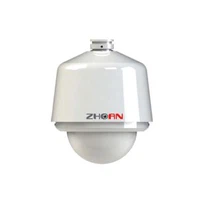
Dalam dunia pengawasan dan pemantauan lanskap, memiliki kamera PTZ (Pan - Tilt - Zoom) berperforma tinggi sangatlah penting. Kamera ini menawarkan beragam fungsi, memungkinkan pengguna menjangkau area luas dengan presisi. Salah satu fitur paling berguna dari kamera PTZ lanskap adalah kemampuan untuk mengatur preset. Preset dapat meningkatkan efisiensi pengawasan secara signifikan dengan menavigasi secara cepat ke posisi yang telah ditentukan sebelumnya. Sebagai pemasok kamera PTZ lanskap, saya di sini untuk memandu Anda melalui proses pengaturan preset pada kamera PTZ Anda.


Memahami Preset
Sebelum mendalami proses penyiapan, penting untuk memahami apa saja preset dalam konteks kamera PTZ. Preset pada dasarnya adalah posisi yang telah diprogram sebelumnya sehingga kamera dapat dipanggil kembali dengan satu sentuhan tombol. Misalnya, Anda mungkin memiliki preset untuk bagian tertentu dari sebuah taman besar, pemandangan indah di area lanskap, atau titik masuk di properti komersial. Saat Anda mengaktifkan preset, kamera akan secara otomatis menggeser, memiringkan, dan memperbesar ke posisi dan pengaturan persis yang disimpan sebelumnya.
Manfaat menggunakan preset sangat banyak. Ini menghemat waktu, karena Anda tidak perlu menyesuaikan posisi kamera secara manual setiap kali ingin melihat area tertentu. Mereka juga memastikan konsistensi dalam pemantauan, karena kamera akan selalu kembali ke posisi yang sama dengan tingkat zoom yang sama. Hal ini sangat penting terutama untuk aplikasi keamanan, yang memerlukan pemantauan yang akurat dan berulang.
Prasyarat untuk Menyiapkan Preset
Sebelum Anda mulai mengatur preset, pastikan Anda memiliki hal berikut:
- Kamera PTZ yang kompatibel: Pastikan kamera PTZ lanskap Anda mendukung fitur preset. Kebanyakan kamera PTZ kelas atas modern melakukannya, tetapi ada baiknya untuk selalu memeriksa manual kamera.
- Antarmuka kontrol: Anda memerlukan cara untuk mengontrol kamera. Ini bisa berupa panel kontrol fisik, aplikasi perangkat lunak di komputer Anda, atau aplikasi seluler, tergantung pada kompatibilitas kamera.
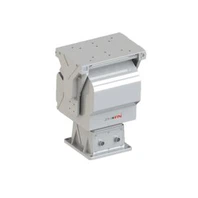
- Pemasangan kamera yang tepat: Kamera harus dipasang pada posisi yang benar dengan dudukan yang stabil. Kami menawarkan berbagai macam mount berkualitas tinggi, sepertiUnit Pan Tilt Kecepatan Tinggi 15kg Muatan Tugas Sedang dengan Layanan OEM untuk Kamera Pengintai Luar Ruangandan ituMuatan Tugas Berat 55kg Pemosisian Akurat Tinggi 0,01° Kecepatan Variabel Cerdas Dudukan Kamera Pan dan Miring Bermoterisasi untuk Sistem Kamera Keamanan. Pemasangan ini memastikan kamera Anda dapat beroperasi dengan lancar dan akurat.
Panduan Langkah demi Langkah untuk Menyiapkan Preset
Langkah-langkah berikut akan memandu Anda melalui proses pengaturan preset pada kamera PTZ lanskap Anda:
Langkah 1: Nyalakan kamera dan sambungkan ke antarmuka kontrol
Pertama, pastikan kamera PTZ Anda dihidupkan dan terhubung ke antarmuka kontrol yang akan Anda gunakan. Jika Anda menggunakan aplikasi perangkat lunak, buka aplikasi tersebut dan pastikan aplikasi tersebut dapat berkomunikasi dengan kamera. Beberapa kamera mungkin mengharuskan Anda memasukkan alamat IP atau nomor seri tertentu untuk membuat sambungan.
Langkah 2: Navigasikan ke posisi yang diinginkan
Gunakan antarmuka kontrol untuk memindahkan kamera ke posisi yang ingin Anda simpan sebagai preset. Ini mungkin melibatkan menggeser kamera secara horizontal (kiri atau kanan), memiringkannya secara vertikal (atas atau bawah), dan menyesuaikan tingkat zoom. Luangkan waktu Anda untuk membingkai area dengan tepat, karena ini akan menjadi tampilan kamera saat preset diaktifkan.
Langkah 3: Akses menu pengaturan preset
Setelah Anda berada di posisi yang diinginkan, cari menu pengaturan preset pada antarmuka kontrol Anda. Menu ini mungkin memiliki nama berbeda tergantung pada produsen kamera dan perangkat lunak kontrol yang Anda gunakan. Itu bisa diberi label seperti "Preset Setup", "Memory Presets", atau serupa.
Langkah 4: Tetapkan nomor preset
Di menu pengaturan preset, Anda dapat menetapkan nomor atau nama ke preset yang akan Anda simpan. Angka preset biasanya berkisar antara 1 - 256 atau lebih, tergantung kemampuan kamera. Pilih nomor yang mudah Anda ingat. Misalnya, jika presetnya adalah untuk pintu masuk, Anda dapat menetapkannya dengan nomor 1.
Langkah 5: Simpan preset
Setelah menetapkan nomor, cari opsi untuk menyimpan preset. Ini bisa berupa tombol berlabel "Simpan", "Simpan", atau yang serupa. Klik atau pilih opsi ini, dan kamera akan menyimpan posisi dan pengaturan saat ini sebagai preset. Anda mungkin melihat pesan konfirmasi yang menunjukkan bahwa preset telah berhasil disimpan.
Langkah 6: Uji preset
Untuk memastikan bahwa preset telah disimpan dengan benar, coba panggil kembali. Pada antarmuka kontrol Anda, temukan opsi untuk memanggil kembali preset, biasanya dengan memasukkan nomor preset atau mengklik tombol yang telah ditentukan sebelumnya. Kamera akan segera berpindah ke posisi yang disimpan dan menampilkan tampilan yang sama seperti saat Anda menyimpan preset.
Langkah 7: Ulangi untuk preset tambahan
Jika Anda memiliki beberapa area yang ingin Anda pantau, ulangi langkah di atas untuk setiap posisi. Anda dapat membuat preset sebanyak yang didukung kamera Anda, sehingga Anda dapat dengan cepat beralih di antara tampilan lanskap yang berbeda.
Tip untuk Penggunaan Preset yang Efektif
- Atur preset Anda: Gunakan sistem penamaan atau penomoran yang logis untuk preset Anda. Misalnya, Anda dapat mengelompokkan preset berdasarkan area (misalnya, sisi utara taman, pintu masuk selatan). Ini akan memudahkan untuk menemukan dan menggunakan preset saat dibutuhkan.
- Uji dan sesuaikan secara teratur: Seiring waktu, posisi kamera mungkin sedikit berubah karena faktor lingkungan atau keausan mekanis. Uji preset Anda secara berkala dan lakukan penyesuaian seperlunya untuk memastikan pemantauan yang akurat.
- Gabungkan preset dengan pemindaian dan patroli: Banyak kamera PTZ mendukung fungsi pemindaian dan patroli. Anda dapat mengatur kamera untuk secara otomatis menelusuri serangkaian preset, memberikan pemantauan berkelanjutan pada beberapa area.
Fitur Prasetel Tingkat Lanjut
Beberapa kamera PTZ lanskap kelas atas menawarkan fitur prasetel canggih yang dapat lebih meningkatkan fungsinya. Ini termasuk:
- Grup yang telah ditentukan sebelumnya: Anda dapat mengelompokkan beberapa preset menjadi satu dan memanggilnya kembali sebagai satu unit. Ini berguna untuk skenario ketika Anda perlu mengakses sekumpulan tampilan terkait dengan cepat.
- Tur yang telah ditentukan sebelumnya: Fitur ini memungkinkan kamera berpindah secara otomatis melalui serangkaian preset pada interval yang telah ditentukan sebelumnya. Anda dapat menyesuaikan kecepatan dan urutan tur, memberikan cakupan lanskap yang komprehensif.
- Acara - preset yang dipicu: Dalam beberapa kasus, Anda dapat mengatur kamera agar secara otomatis memanggil kembali preset ketika peristiwa tertentu terjadi, seperti deteksi gerakan atau sinyal alarm.
Kesimpulan
Menyiapkan preset pada kamera PTZ lanskap adalah proses sederhana yang dapat meningkatkan efisiensi dan efektivitas sistem pengawasan Anda secara signifikan. Dengan mengikuti langkah-langkah yang diuraikan dalam panduan ini dan memanfaatkan fitur-fitur canggih yang tersedia, Anda dapat memastikan bahwa kamera Anda menyediakan pemantauan lanskap Anda secara akurat dan andal.
Sebagai pemasok kamera PTZ lanskap, kami menawarkan berbagai macam produk untuk memenuhi kebutuhan Anda. KitaDudukan Kamera Pan & Miring Bermotorhanyalah salah satu contoh peralatan berkualitas tinggi yang kami sediakan. Jika Anda tertarik untuk membeli produk kami atau memiliki pertanyaan tentang pengaturan preset atau fitur kamera lainnya, kami mengundang Anda untuk menghubungi kami untuk diskusi pengadaan. Kami berharap dapat bekerja sama dengan Anda untuk menciptakan solusi pengawasan yang disesuaikan untuk lanskap Anda.
Referensi
- Panduan Produsen Kamera
- Standar Industri untuk Desain Sistem Kamera Pengawas